

资源介绍
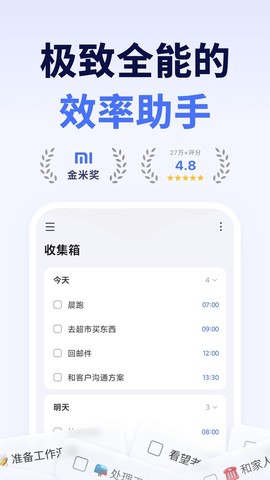
ticktick日程管理是一款让你彻底告别手忙脚乱的效率神器,不管是工作安排、生活琐事还是习惯养成,它都能帮你安排得明明白白。说实话,我用了这么多年的待办应用,能让我坚持用下来的也就它了,界面清爽、功能扎实,关键是操作起来特别顺手,不会像某些软件一样搞一堆花里胡哨的设定,结果连个任务都记不利索。
ticktick高级版能带给你什么
轻便高效的任务管理、日程管理和时间管理应用,配备强大的记事和提醒功能。你可以在手机、平板、网页等多达11个平台上使用滴答清单记录大小事务、制定工作计划、整理购物清单、设置生日提醒,甚至安排日程。说白了,它就是个全能管家,你想到的它都能管,你想不到的它也替你想着。
![TickTick日程管理[图1]](https://static.down8818.com/uploads/20260909/6aa14abcc574e8.70857229.png)
ticktick安卓版到底牛在哪
1、和同事、朋友共同完成目标:无论是与同事们协作完成某个工作项目,还是和家人朋友一起制定周末出游计划,你们都能共享清单并进行讨论。这功能简直是为团队协作量身定做的,效率直接翻倍。
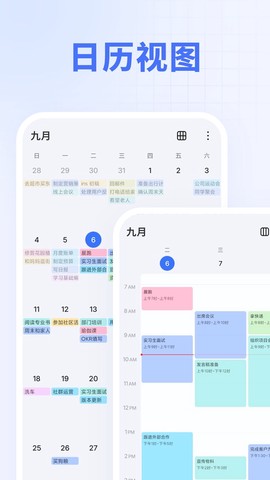
2、每一天做什么都心中有数:有了5种日历视图的帮助,你可以直观地查看各月、各天的日程,不会再为“接下来做什么”而迷茫,还能方便地拖拽任务来调整日期。我每天早上一打开日历,一天的计划清清楚楚,那种掌控感真的爽。
3、再也不会忘记任何事情:永远不必担忧错过提醒。即便是“每月最后一天还信用卡”、“到超市时提醒我买牛奶”,ticktick都会及时提醒你。以前我总忘事,现在全靠它给我兜底。
4、轻松记录大小事务:不管是工作计划、备忘提醒,还是购物清单、旅行安排,你都能记录到ticktick并有序规划。随手记一笔,后面再慢慢整理,完全不慌。
手机版亮点多到数不过来
1、共享清单:无论是与同事们协作完成某个工作项目,还是和家人朋友一起制定周末出游计划,你们都能共享清单,一起记录和完成任务。这功能特别适合情侣一起用,谁买菜谁洗碗都安排得明明白白。
2、番茄计时:使用番茄工作法,在“25分钟工作、5分钟休息”的节奏中,集中精力搞定一件事。我写方案的时候全靠这个功能,效率比之前高了好几倍。
3、多种日历视图:在月视图中概览全局,扫一眼即可知晓何时忙碌、何时空闲;在日、3日、周视图中查看时间轴,即刻掌握各天的日程。视图切换超流畅,想看哪种看哪种。
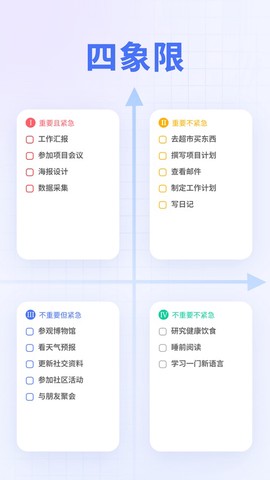
4、文件夹,清单,任务和检查事项:当你记录的事情越来越多,那么合理的组织就尤为重要了。ticktick提供了四个层级,你可以根据任务的分类进行整理,将它们移动到“工作”、“个人”或“家庭”里去。东西再多也不怕乱,归类好了一眼就能找到。
5、智能识别日期:如果你不希望花费时间手动设置日期的话,不妨在添加任务时就写下“晚上7点去健身”,ticktick会自动为你设置日期和提醒。这功能真的省心,打字的时候顺带就把时间定了。
6、语音输入:当你的脑海中突然出现某个想法,但又不方便打字时,语音输入就是最佳帮手,只需要按住「+」图标,说说话就能快速记录。开车、走路的时候特别方便,说完就记下来了。
手把手教你上手ticktick
一、创建任务清单
1、打开主界面,点击左上角菜单三条杠;
![TickTick日程管理[图2]](https://static.down8818.com/uploads/20260909/6aa14abd0d8522.51806532.png)
2、点击+选择添加清单;
![TickTick日程管理[图3]](https://static.down8818.com/uploads/20260909/6aa14abd46e253.94421240.png)
3、输入清单名字如学习、工作,再选颜色;
![TickTick日程管理[图4]](https://static.down8818.com/uploads/20260909/6aa14abd7f9517.37230555.png)
4、返回主页,点击右下角+添加任务;
![TickTick日程管理[图5]](https://static.down8818.com/uploads/20260909/6aa14abdbef1c9.59831001.png)
5、点击右上角三个点,可管理清单顺序和分类。
![TickTick日程管理[图6]](https://static.down8818.com/uploads/20260909/6aa14abdf1b130.82926027.png)
二、使用收集箱
1、收集箱用来放临时想到的任务;
![TickTick日程管理[图7]](https://static.down8818.com/uploads/20260909/6aa14abe3690f3.19525086.png)
2、打开菜单进入收集箱;
![TickTick日程管理[图8]](https://static.down8818.com/uploads/20260909/6aa14abe7462c9.17585273.png)
3、输入任务内容即可保存;
![TickTick日程管理[图9]](https://static.down8818.com/uploads/20260909/6aa14abeaab725.24327617.png)
4、点击任务可拆分子任务最多5层;
![TickTick日程管理[图10]](https://static.down8818.com/uploads/20260909/6aa14abee64e20.61194086.png)
5、设置日期可添加提醒和重复任务。
![TickTick日程管理[图11]](https://static.down8818.com/uploads/20260909/6aa14abf258257.77882236.png)
三、日历查看专注记录
1、进入日历页面,点击右上角;
![TickTick日程管理[图12]](https://static.down8818.com/uploads/20260909/6aa14abf55c128.02734855.png)
2、选择显示设置。
![TickTick日程管理[图13]](https://static.down8818.com/uploads/20260909/6aa14abf8c4432.19021648.png)
最新版本更新内容
1、自动读取链接标题并展示,分享文章的时候方便多了;
2、交互和性能优化,滑动和切换页面都更跟手;
3、专注沉浸模式支持横屏,用平板的时候体验更爽;
4、升级专注统计:时长分布可按任务查看,让时间分配一目了然。这个功能我特别喜欢,每周复盘的时候能清楚看到时间都花哪了。